Donnerstag, 3. Dezember 2015

{S4} Kerstfeest Huisje


{ Sims 4 } Haus von SimPlayerFromCoast
House by SimPlayerFromCoast

Download

 Please don't re-upload or claim as your own!


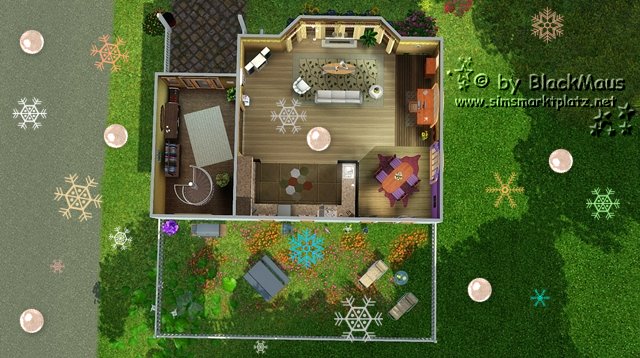
{S3} Haus "Kleines Paradies"


{ Sims 3 } Haus von BlackMaus

Download

Please don't re-upload or claim as your own!


Mittwoch, 2. Dezember 2015

{S4} Backblech

{ Sims 4 } Backblech von dorosimfan1
Baking tray by dorosimfan1

Download

Please don't re-upload or claim as your own!

{S3} Halma Spiel


{ Sims 3 } Halma Spiel von Simsladyrita

Download

Please don't re-upload or claim as your own!

Dienstag, 1. Dezember 2015

{S4} Gardinen


{ Sims 4 } Weihnachtsgardinen Gastgeschenk von Oldbox. Vielen Dank!
Curtains by Oldbox

Download

Please don't re-upload or claim as your own!

{S3} Familie Lorki


{ Sims 3 } Familie Lorki von BlackMaus

Download

Mittwoch, 18. November 2015

{S4} 3t4 Efeuherz & Lavendel


Efeuherz & Lavendel von dorosimfan1
Heart of ivy & lavender by dorosimfan1

Download

Please don´t reupload or claim as your own!

Freitag, 6. November 2015

{S3} Posen im Spiel

Tutorial von Funny


Hallo liebe User,

nachdem du den Posenplayer Posenplayer und den Posepack, der dir gefällt, installiert hast, kannst du starten.

Beides, Posenplayer und Posepack, werden in den Mods Ordner gepackt.
Es gibt verschiedene Möglichkeiten den Posenplayer zu verwenden.
Starte dein Spiel und wähle die Familie für die du die Pose nutzen möchtest.
Gehe in den Kauf-Modus und suche nach dem Posenplayer unter Dekorationen.

Der Player kostet nur 1 Simelon und ist ganz leicht zu Beginn in der Kategorie Dekorationen zu finden. Platziere den Poseplayer in das gewünschte Haus oder in den Garten.
Wähle den Sim/das Tier für die Pose aus.
Klicke danach auf den Pose-Player und wähle: Select Pose von List.


Dies funktioniert, wenn eine Poselist im Posepack mit eingefügt worden ist von dem Ersteller. Zum Glück ist das bei den meisten Posepacks der Fall.
Für den Anfang empfehle ich eine einzelne Pose zu verwenden, damit du dich an die Handhabung leichter gewöhnen kannst.
Jetzt drücke die folgende Tastenkombination gleichzeitig um in der Konsole schreiben zu können:
Strg + Umschalt + C. Tippe moveobjects on ein und drücke die Enter Taste um es zu aktivieren


Gehe wieder in den Kaufmodus. Von dort aus kannst du deinen Sim an die Stelle plazieren, wo du ihn haben möchtest.


Klicke die Taste C um dein Bild aufzunehmen.


2. Pose by Name

Klicke auf den Posenplayer und wähle Pose by Name aus.

Tippe den Namen in das leere Feld ein.

Stelle sicher, dass du alles richtig schreibst. Ansonsten wird es nicht funktionieren.

Die Posennamen findest du in der Regel auf der Seite der Ersteller.

Klicke auf done/erledigt und du wirst deinen Sim in der gewählten Pose sehen.

Wie im ersten Post beschrieben, kannst du wieder die moveobjects on Funktion verwenden, um deinen Sim dort zu plazieren, wo du ihn gerne fotografieren möchtest.   

Samstag, 31. Oktober 2015

{S4} Halloweenposter

{ Sims 4 } Halloweenposter by Avalanche

Download

Please don't re-upload or claim as your own!


Samstag, 24. Oktober 2015

{S3} Esszimmer "Mini"


{Sims 3} Esszimmer "Mini" von dorosimfan1
Diningroom by dorosimfan1

This set includes 10 new meshes: Dining table, chair, "And" shelf, 3 plants, ceiling lamp, 3 pictures

Download

Bitte TOU beachten! Please mind our TOU!

Sonntag, 11. Oktober 2015

Wie kann ich erkennen, welches Teil sich hinter einer Package-Datei verbirgt? Ein kleines Tutorial, auch für Sims3.

von gikos

Alles was ihr dafür benötigt, ist S4PE, welches ihr hier herunterladen könnt:


Die aktuellste Version, steht ganz oben und ist momentan s4pe v03.c. Dieses Programmes bitte herunterladen und installieren.

Dann geht ihr ganz normal in euren Ordner, in dem ihr die Packages habt, wählt ein Package aus, indem ihr einen Rechtsklick macht und „Öffnen mit“ auswählt. Es sollte dann (in etwa) folgendes Bild auf dem Desktop erscheinen:


Wahrscheinlich werdet ihr bemerken, dass ihr nicht die Symbole (bei Sims4 : eine Art Blatt mit einem Diamanten im grünen Kreis, bei Sims3: nur Diamant, ohne Blatt, im grünen Kreis) vor euren Packages habt, wie ich, sondern ein mehr oder minder leeres Blatt oder wie auch immer man es nennen möchte.

Das solltet ihr im Moment ignorieren. Sobald ihr S4pe als Standard-Programm zum Öffnen von Packages ausgewählt habt, werden diese automatisch auch die entsprechenden Symbole erhalten.

Ebenso wahrscheinlich wird euch vielleicht nicht sofort der Sims4 Package Editor als Programm angeboten, mit welchem man dieses Package öffnen möchte, so dass ihr erst danach suchen müsst. Geht in diesem Fall auf „Standard Programm suchen“. Dafür,ist es sinnvoll den Pfad zu behalten, in dem ihr S4pe installiert habt.

Öffnet den Ordner „Sims 4 Package Editor“, wählt die Datei „s4pe“ mit dem Typ „Anwendung“ aus und sagt öffnen.

Zum allerersten Mal öffnet sich nun s4pe. Nicht erschrecken, die ganzen Sachen, die da stehen, mit den unbekannten Abkürzungen und Zahlen interessieren nur wenig.

Uns interessiert in diesem Fall nur die linke Seite und dort auch nur das, was unter „Tag“ steht.


In den allermeisten Fällen werdet ihr die Vorschaubilder, die zeigen wie das Teil aussieht, unter THUMB finden. Sucht also bitte unter Tag nach THUMB. Sobald ihr diesen gefunden habt, klickt einfach mal mit der linken Maustaste darauf, so dass sich die gesamte Zeile blau markiert. In
diesem Moment erscheint auf der rechten Seite ein Vorschaubild, das euch genau zeigt, wie dieses Teil im Spiel aussieht.


In den wenigen Fällen, wo ihr kein THUMB findet oder ihr nicht glücklich werdet, mit dem was ihr da seht, solltet ihr nach ICON suchen. Auch diese enthalten die gewünschten Vorschaubilder. Findet ihr auch ICON nicht, dass ist noch viel seltener der Fall, dann versucht es bitte mit _IMG.

Bei umfangreichen Teilen, so wie ich es als Beispiel verwendet habe, ist es manchmal nützlich, die Tag sortieren zu können. Dazu müsst ihr nur auf die Schaltfläche klicken, auf der Tags steht (darauf zeigt der rote Pfeil in meinem ersten Bild)

Ich hoffe, ich habe nicht zu umständlich erklärt (es ist mein erstes Tutorial) und wünsche euch nun viel Spaß beim Entschlüsseln eurer Packages.

Ich hatte ja schon in meiner Überschrift angedeutet, dass dieses Tutorial auch für Sims3-Spieler und dessen Packages gilt, weil die

Oberfläche beider Programme nahezu identisch ist und die von mir gezeigten Bilder auch von S3pe stammen könnten. Allerdings brauchen Sims3-Nutzer den

Sims3 Package Editor. Die neueste Version findet ihr hier:

Beliebte Posts