Posts mit dem Label {S4} Tutorials werden angezeigt. Alle Posts anzeigen

Samstag, 5. November 2016

{Basis Tutorial} Sims 4 Posen mit dem Poseplayer und Teleport any Sim

Die meisten von Euch kennen die Poserei ja bereits von Sims 2 und Sims 3. Auch für Sims 4 gibt es seit einer Weile einen Mod bei Sims4Studio.

In diesem Tutorial geht es darum, wie man Andrew's Pose Player mit dem Teleport any Sim von Scumbumbo@MTS kombiniert und damit zwei Sims zusammen posen lässt. Als Beispiel habe ich mir ein relativ einfaches Set ausgesucht: "I trust you" von Stefania Onlinda@TSR

~~~

Ihr braucht:

- Andrew's Pose Player
- Teleport any Sim

~~~

Ihr schiebt die runtergeladenen Programme direkt in den Mods Ordner (keine Unterordner). Im Spiel muss unter "Spieloptionen" ein Häkchen bei "Script Mods erlauben" gesetzt sein.

Als erstes platzieren wir den Teleporter an der Stelle, an der die Pose stattfinden soll. Wenn es sich um ein Möbelstück handelt, stellt Ihr den Teleporter einfach mitten hinein. Denkt daran, gegebenenfalls den Cheat bb.moveobjects on und die ALT Taste zu benutzen.

Ihr findet den Teleporter unter Deko > Verschiedenes. Am schnellsten geht es, wenn Ihr die Suche benutzt.


Die meisten Ersteller liefern inzwischen Fotos mit, wie die Teleporter zueinander zu positionieren sind, damit die Posen funktionieren.

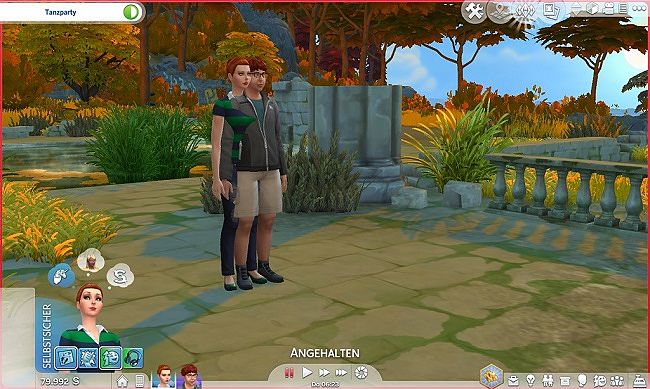
Trotzdem muss man oft ein wenig probieren. Wir starten mal damit, die Teleporter nebeneinander zu stellen. Pause Taste drücken!

Jetzt ersetzen wir die Teleporter durch unsere Sims. Dazu klickt Ihr die Figur an, wählt "Teleport a Sim here" und klickt den gewünschten Sim in der Liste an.
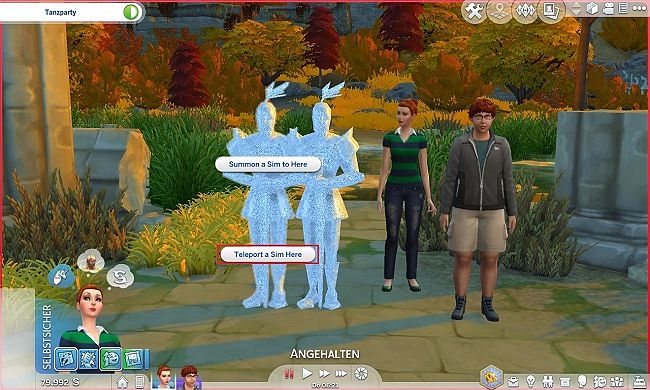


Gwen ersetzt Teleporter Nr. 1, Gregor soll an Position Nr. 2.
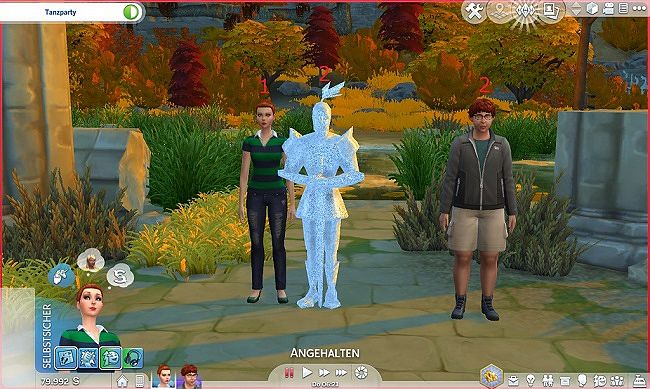


Jetzt klickt Ihr den ersten Sim an und wählt "S4S". Es öffnet sich eine Liste mit allen Poseplayer-kompatiblen Posen. (Es gibt auch welche, die auf Aktionen reagieren). Wir klicken die "I trust you" Posen an.

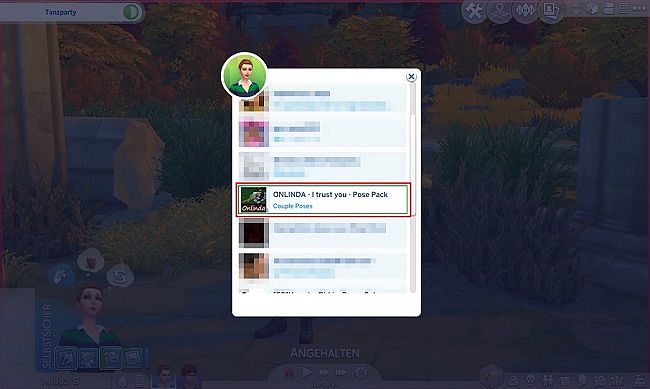


Für Gwen wählen wir - logisch - die weibliche Pose. Für Gregor die männliche. (1&2 oder 3&4).


Wenn Ihr jetzt auf Start drückt, seht Ihr das Ergebnis.
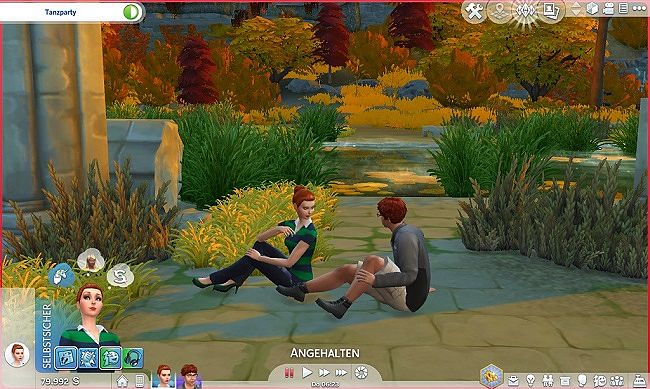


Hm, etwas weit auseinander.

~~~

Gleich noch ein Versuch. Dieses Mal stellen wir die Teleporter näher zusammen.
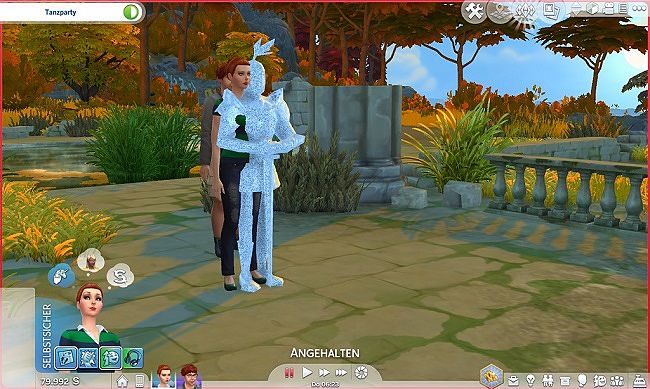


Wenn man die Teleporter direkt ineinander stellt, stimmt es endlich.

Donnerstag, 21. April 2016

Im Spiel geborene Sims packen

von Malacath
(der Autor hat seine Bilder leider gelöscht)

Moin

Hier wollte ich euch zeigen wie man Sims bei TS4 packen kann,
die im Spiel geboren wurden. Dazu braucht ihr den Tray Importer,
den ihr vorher runterlädt (Rechts auf Télécharger ce fichier zum downloaden klicken) und installiert.

Als erstes öffnet ihr mit Strg + Shift + C die Cheatkonsole
und gebt "testingcheats true" ein.

Enter drücken. Danach erzählt euch das Spiel, dass die Cheats aktiviert sind.

Jetzt gebt ihr in die Cheatkonsole "cas.fulleditmode" ein.

Wieder Enter. Danach könnt ihr die Cheatleiste mit ESC schließen.

Jetzt schickt ihr einen eurer Sims zum Kleiderschrank, oder einen Spiegel und öffnet darüber den CAS.

Im CAS seht ihr alle eure Sims die im Haushalt sind unten links.
Die Sims, die ihr jetzt nicht packen wollt klickt ihr an
und danach löscht ihr sie indem ihr auf das X klickt.

Das Spiel fragt euch dann ob ihr den Sim wirklich und ganz im ernst löschen wollt.
Ja! Wollen wir.
Keine Sorge, die sind nicht weg, außer ihr seid am Ende etwas unaufmerksam.
Aber dazu später mehr.

Das wiederholt ihr solange bis der, oder die Sims übrig bleiben die ihr packen wollt.

Oben rechts geht ihr nun auf diese Mappe, "Haushalt speichern"

Danach erscheint dieses Bildchen. Nun könnt ihr noch ne Beschreibung einfügen,
das Vorschaubild und den Namen oben ändern.

Wenn ihr damit fertig seid, klickt ihr unten rechts auf die Mappe, "Haushalt in meiner Bibliothek speichern"

Wenn das geklappt hat, erzählt euch das Spiel dann, dass der Haushalt gespeichert wurde.
Ihr findet euren Sim nun in eurer Bibliothek.

Jetzt kommt ne wichtige Sache!

Wenn ihr mehrere Sims in dem Haushalt hattet und diese nun vor dem speichern des
Haushalt gelöscht habt, mit diesen aber weiterhin spielen wollt, dürft ihr beim
verlassen des CAS auf keinen Fall auf das große Häkchen rechts unten klicken, wie gewohnt!

Klickt stattdessen auf das X.

Das Spiel löchert euch nun wieder mit der Frage ob ihr denn wirklich
schon gehen wollt. Jup, wollen wir.
Hier dann auf "Erstelle ein Sim verlassen" klicken.

Jetzt verlasst ihr den CAS, landet wieder im Spiel und alle eure Sims sind wieder im Haushalt.

Nun gehts weiter mit dem TrayImporter.  Den öffnet ihr jetzt und wählt den eben gespeicherten Haushalt aus.

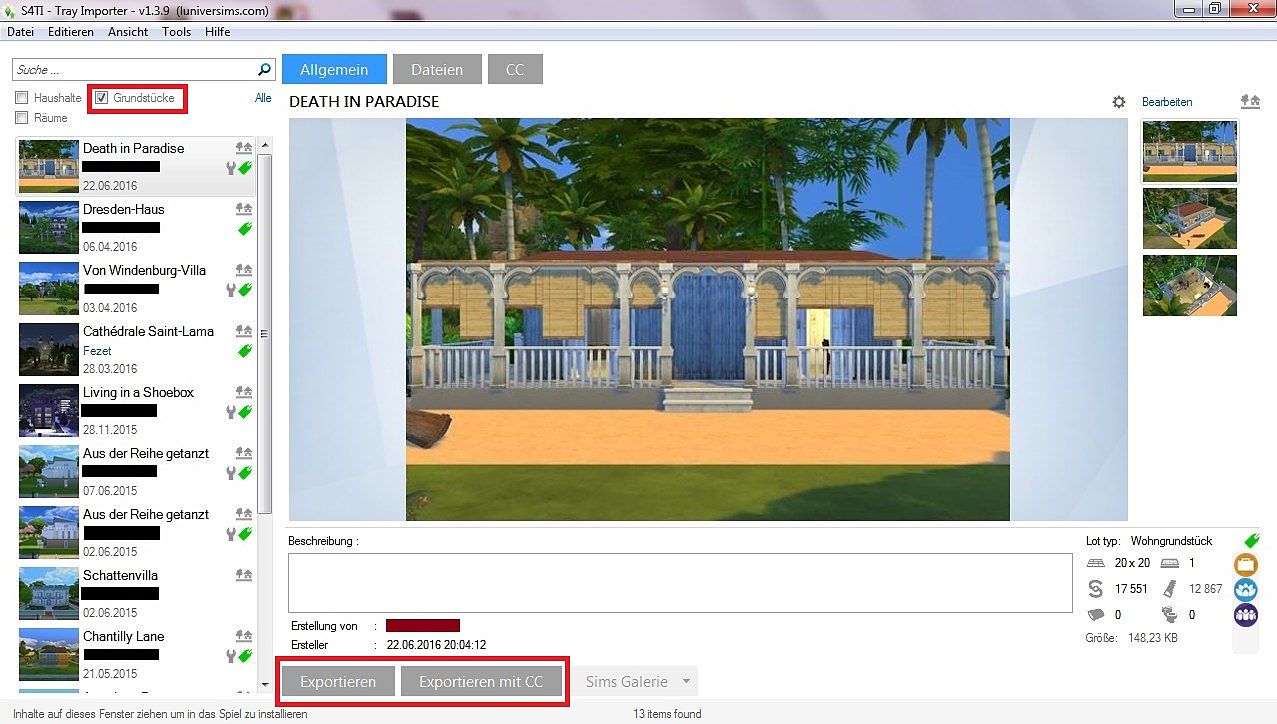
Wenn ihr den Sim inklusive Downloads packen wollt, geht ihr auf "Exportieren mit CC",
ohne Downloads einfach auf "Exportieren".

Im nächsten Bild klickt ihr auf "Exportieren" und gebt an wo es gespeichert werden sollen.

Jetzt packt auch der TrayImporter den ganzen Krempel in eine RAR Datei.
 
Und je nachdem ob ihr auch die Downloads mitgepackt habt, sieht es dann
in etwa so darin aus:

 Fertig!

Sonntag, 11. Oktober 2015

Wie kann ich erkennen, welches Teil sich hinter einer Package-Datei verbirgt? Ein kleines Tutorial, auch für Sims3.

von gikos

Alles was ihr dafür benötigt, ist S4PE, welches ihr hier herunterladen könnt:


Die aktuellste Version, steht ganz oben und ist momentan s4pe v03.c. Dieses Programmes bitte herunterladen und installieren.

Dann geht ihr ganz normal in euren Ordner, in dem ihr die Packages habt, wählt ein Package aus, indem ihr einen Rechtsklick macht und „Öffnen mit“ auswählt. Es sollte dann (in etwa) folgendes Bild auf dem Desktop erscheinen:


Wahrscheinlich werdet ihr bemerken, dass ihr nicht die Symbole (bei Sims4 : eine Art Blatt mit einem Diamanten im grünen Kreis, bei Sims3: nur Diamant, ohne Blatt, im grünen Kreis) vor euren Packages habt, wie ich, sondern ein mehr oder minder leeres Blatt oder wie auch immer man es nennen möchte.

Das solltet ihr im Moment ignorieren. Sobald ihr S4pe als Standard-Programm zum Öffnen von Packages ausgewählt habt, werden diese automatisch auch die entsprechenden Symbole erhalten.

Ebenso wahrscheinlich wird euch vielleicht nicht sofort der Sims4 Package Editor als Programm angeboten, mit welchem man dieses Package öffnen möchte, so dass ihr erst danach suchen müsst. Geht in diesem Fall auf „Standard Programm suchen“. Dafür,ist es sinnvoll den Pfad zu behalten, in dem ihr S4pe installiert habt.

Öffnet den Ordner „Sims 4 Package Editor“, wählt die Datei „s4pe“ mit dem Typ „Anwendung“ aus und sagt öffnen.

Zum allerersten Mal öffnet sich nun s4pe. Nicht erschrecken, die ganzen Sachen, die da stehen, mit den unbekannten Abkürzungen und Zahlen interessieren nur wenig.

Uns interessiert in diesem Fall nur die linke Seite und dort auch nur das, was unter „Tag“ steht.


In den allermeisten Fällen werdet ihr die Vorschaubilder, die zeigen wie das Teil aussieht, unter THUMB finden. Sucht also bitte unter Tag nach THUMB. Sobald ihr diesen gefunden habt, klickt einfach mal mit der linken Maustaste darauf, so dass sich die gesamte Zeile blau markiert. In
diesem Moment erscheint auf der rechten Seite ein Vorschaubild, das euch genau zeigt, wie dieses Teil im Spiel aussieht.


In den wenigen Fällen, wo ihr kein THUMB findet oder ihr nicht glücklich werdet, mit dem was ihr da seht, solltet ihr nach ICON suchen. Auch diese enthalten die gewünschten Vorschaubilder. Findet ihr auch ICON nicht, dass ist noch viel seltener der Fall, dann versucht es bitte mit _IMG.

Bei umfangreichen Teilen, so wie ich es als Beispiel verwendet habe, ist es manchmal nützlich, die Tag sortieren zu können. Dazu müsst ihr nur auf die Schaltfläche klicken, auf der Tags steht (darauf zeigt der rote Pfeil in meinem ersten Bild)

Ich hoffe, ich habe nicht zu umständlich erklärt (es ist mein erstes Tutorial) und wünsche euch nun viel Spaß beim Entschlüsseln eurer Packages.

Ich hatte ja schon in meiner Überschrift angedeutet, dass dieses Tutorial auch für Sims3-Spieler und dessen Packages gilt, weil die

Oberfläche beider Programme nahezu identisch ist und die von mir gezeigten Bilder auch von S3pe stammen könnten. Allerdings brauchen Sims3-Nutzer den

Sims3 Package Editor. Die neueste Version findet ihr hier:

Sonntag, 7. Juni 2015

{Mini-Tutorial} Sims4 Tray Importer

Über unsere Partnerseite Blacky's Zoo bin ich auf dieses nette Programm von L'UniversSims aufmerksam geworden: den Sims 4 Tray Importer.

Das Programm hilft Euch Sims und Häuser, die ihr im Tray Ordner gespeichert habt, richtig zusammenzupacken.

Herunterladen könnt Ihr es bei L'UniversSims (Télécharger).

Schritt 1:

Programm entpacken und installieren.

Schritt 2:

Sobald Ihr das Programm öffnet, erscheinen alle Dateien in Eurem Tray Ordner mit Bild.

Als Beispiel habe ich meine Reihenhäuser gepackt.

Bei Object seht Ihr die Angaben zum Haus.


Schritt 3:

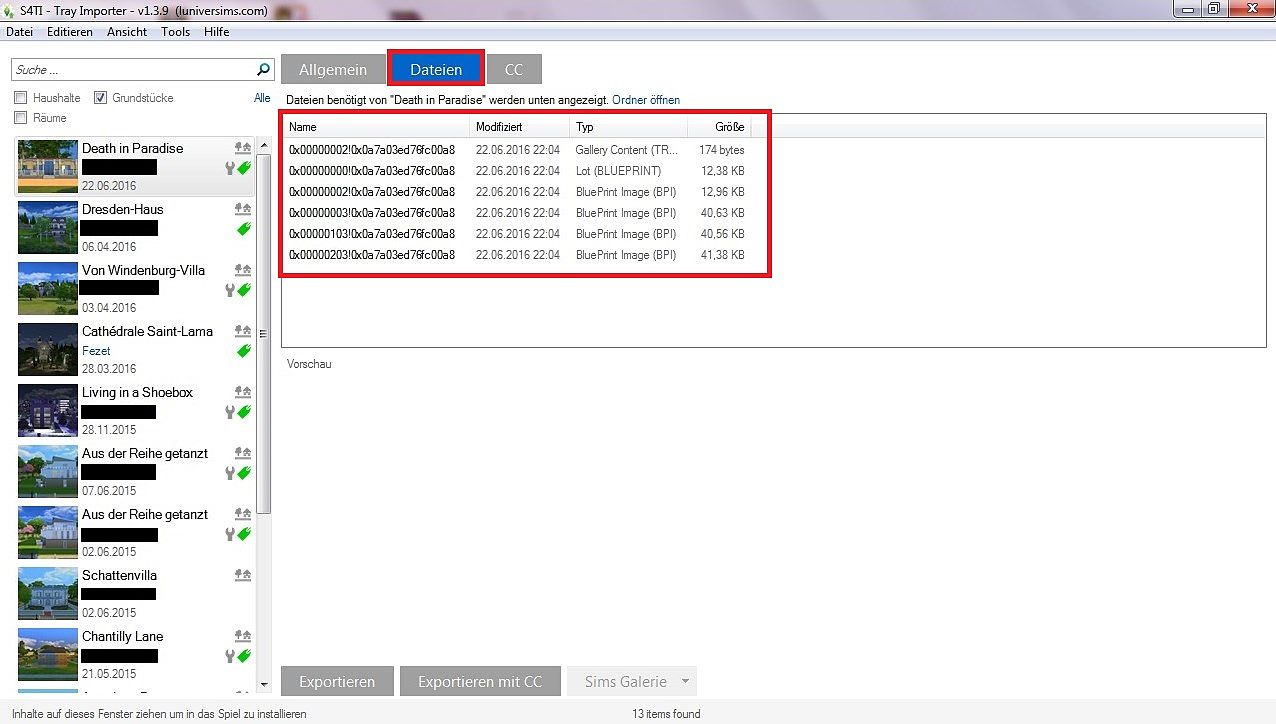
Wechselt zu Files. Dort sind alle Files gelistet, die zu Eurem Haus/Sim gehören.

Geht unten auf Export, um die Dateien zu packen.


Die Datei wird als Zip Datei an einem Ort Eurer Wahl gespeichert. Ihr könnt Zip Dateien auch wie eine RAR Datei entpacken.

Das sieht dann so aus.


Schritt 4:

Unten habt Ihr noch die Option Export with CC.

Wenn Ihr diese wählt, erscheint eine Liste, mit allem Custom Content, welches Ihr in Eurem Haus, bzw bei Eurem Sim verwendet habt.

Als Beispiel das CC zu meiner Simin Emma.

Im Hintergrund (Pfeil) die Tray Files.


Weitere Bilder:


Die aktuelle Version (Stand 14.01.2019) ist 1.9.1.1

Beliebte Posts